

Automatisering is tegenwoordig niet meer weg te denken uit moderne bedrijfsprocessen. Microsoft Power Automate biedt een krachtige manier om repetitieve taken te stroomlijnen, en Business Central vormt daarbij een ideale basis voor automatisering van bedrijfsprocessen. Toch denken veel gebruikers dat het opzetten van een flow ingewikkeld is – terwijl eenvoudige stromen vaak al een enorme tijdswinst opleveren.
In deze blog laat ik zien hoe je met een paar klikken een Power Automate-stroom maakt die direct vanuit Business Central acties uitvoert, zoals het versturen van een e-mail. Dit soort automatiseringen helpt niet alleen om processen sneller te laten verlopen, maar ook om fouten te verminderen en consistentie te waarborgen.
Ik bespreek stap voor stap hoe je een trigger instelt, welke connectoren je nodig hebt en hoe je de flow test. Je hebt geen diepgaande technische kennis nodig; basiskennis van Business Central en Power Automate is al voldoende. Binnen enkele minuten kun je een werkende oplossing hebben die jouw dagelijkse werkzaamheden vereenvoudigt.
Benieuwd hoe eenvoudig het is? Laten we beginnen!
Wat heb je nodig?
Om aan de slag te gaan met Power Automate heb je een aantal dingen nodig:
- Licentie van Business Central (Essential of Premium); hierin is het gebruik van Power Automate opgenomen
- Een connector
- Een trigger en/of een actie
- Omgevingsinstellingen
- Basiskennis van Business Central en Power Automate
Stap-voor-stap handleiding
Stap 1: Toegang tot Power Automate
Wanneer je gebruikmaakt van Business Central, dan is Power Automate standaard aanwezig.
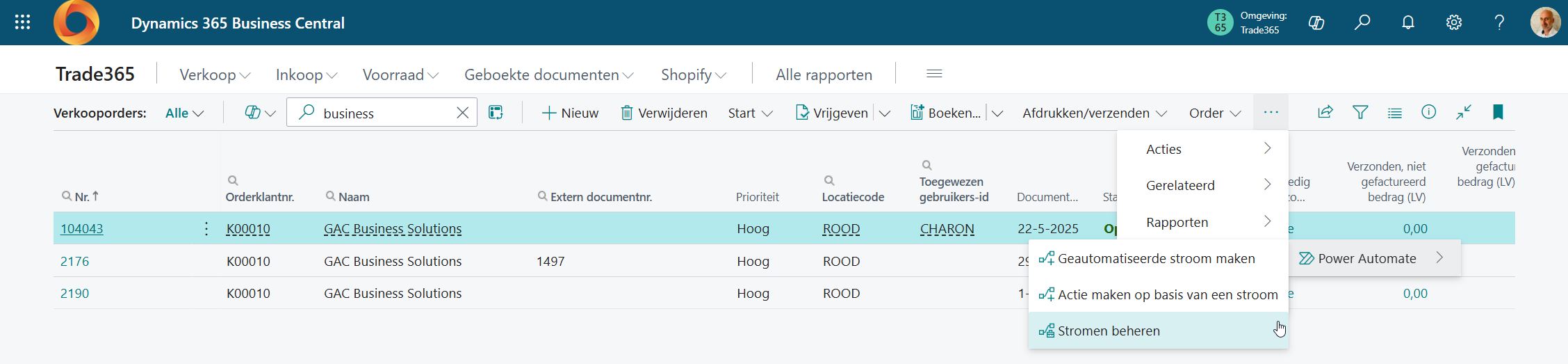
Dit kan het startpunt zijn voor je eerste stroom. Een andere mogelijkheid is om in te loggen op make.powerautomate.com
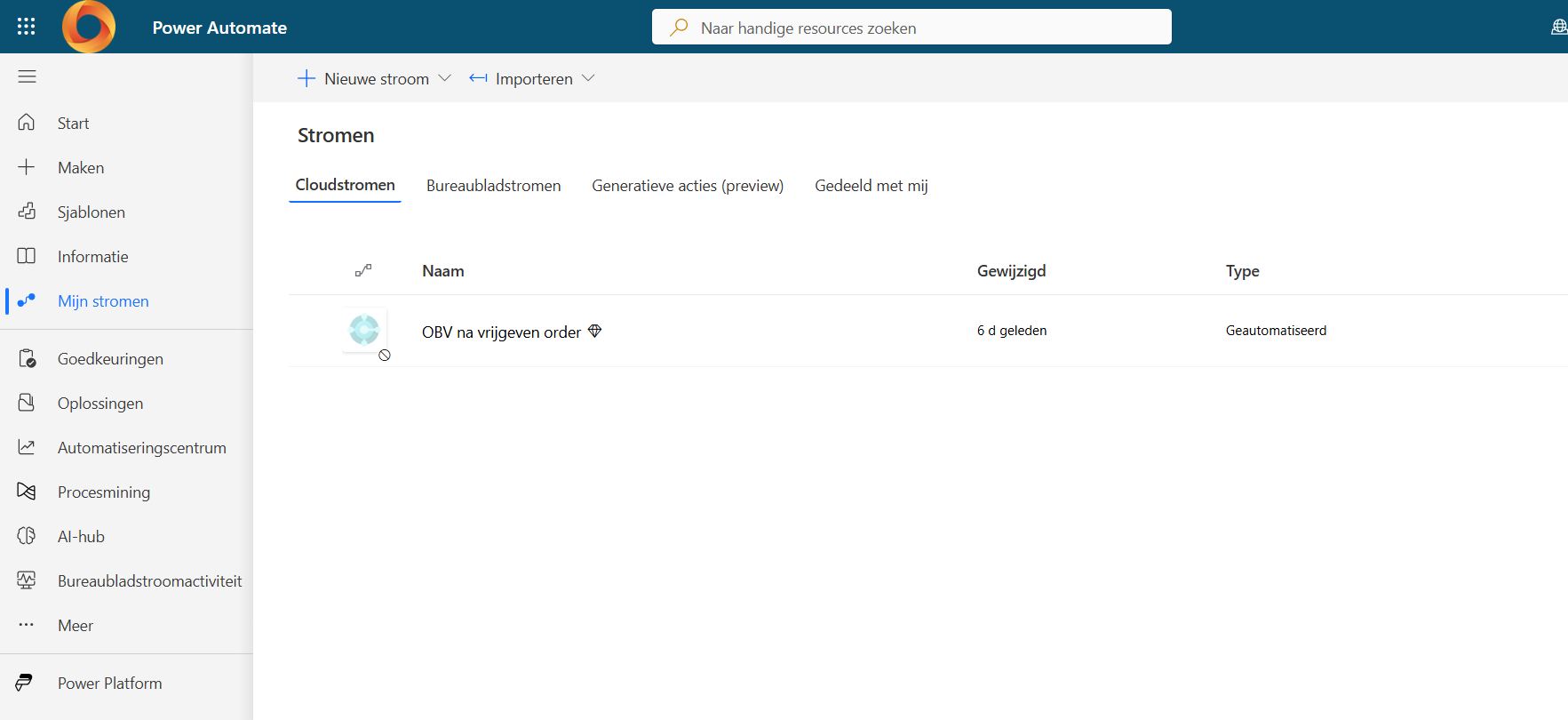
Stap 2: Maak een nieuwe stroom
- Ga naar make.powerautomate.com
- Klik op Nieuwe stroom → Geautomatiseerde cloudstroom
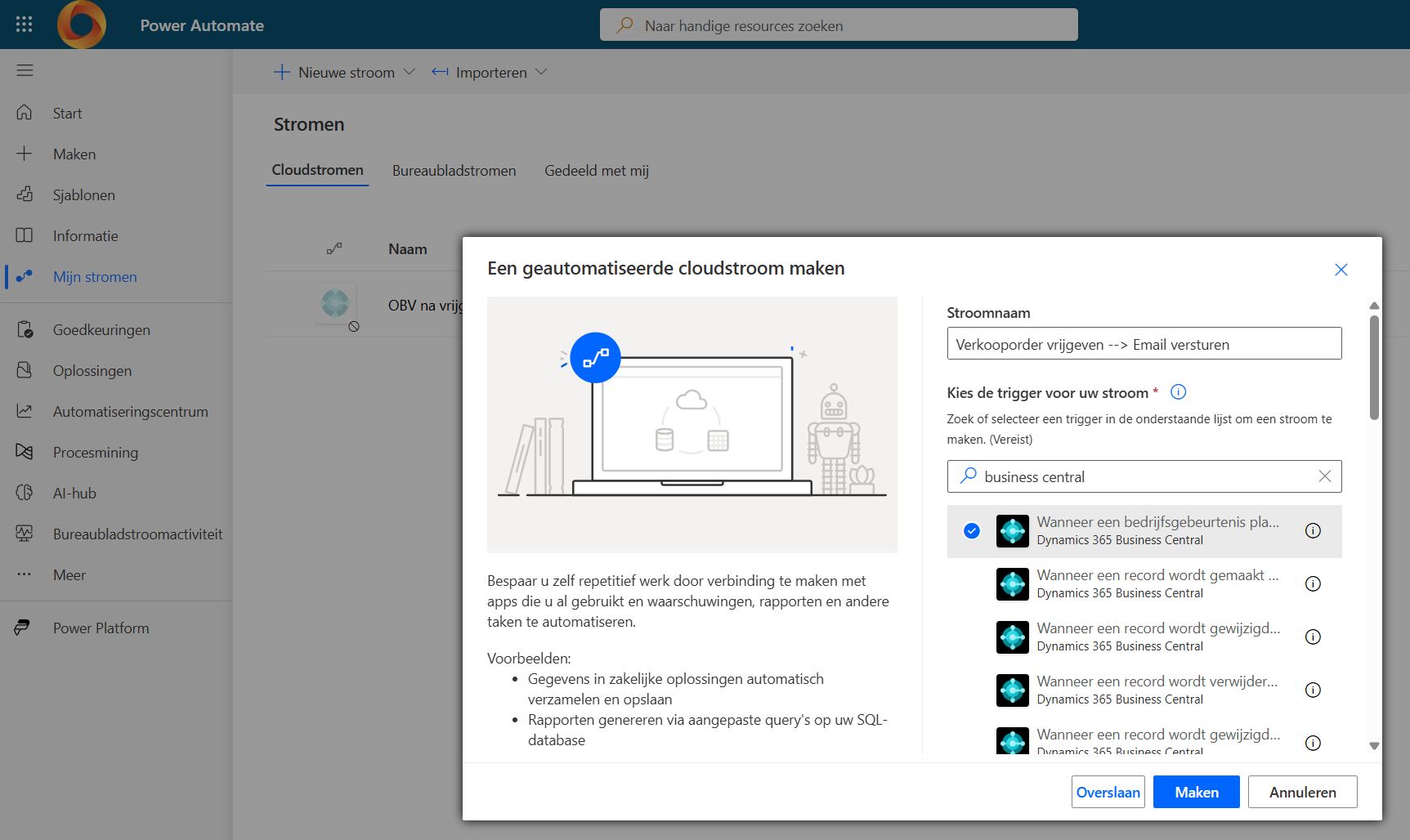
- Geef de stroom een duidelijke naam, bijvoorbeeld: Verkooporder vrijgegeven → E-mail versturen

Stap 3: Kies een trigger
Belangrijk is dat de stroom een trigger heeft, met andere woorden: welke gebeurtenis zorgt voor het starten van de stroom en dus voor het beoogde eindresultaat.
In bovenstaande afbeelding, waar de stroomnaam is ingevoerd, zoeken we naar triggers die horen bij Business Central en wordt de trigger ‘Wanneer een bedrijfsgebeurtenis plaatsvindt’ geselecteerd. Kies vervolgens voor ‘Maken’. Het venster waarin je de stroom gaat maken, wordt nu getoond.
Na het klikken op de trigger verschijnt aan de linkerkant van je scherm een paneel waarin een aantal belangrijke velden gevuld moeten worden:
- Omgeving: Selecteer jouw Business Central-omgeving
- Gebeurtenis: Selecteer ‘Sales order released’
- Bedrijf: Selecteer het gewenste bedrijf
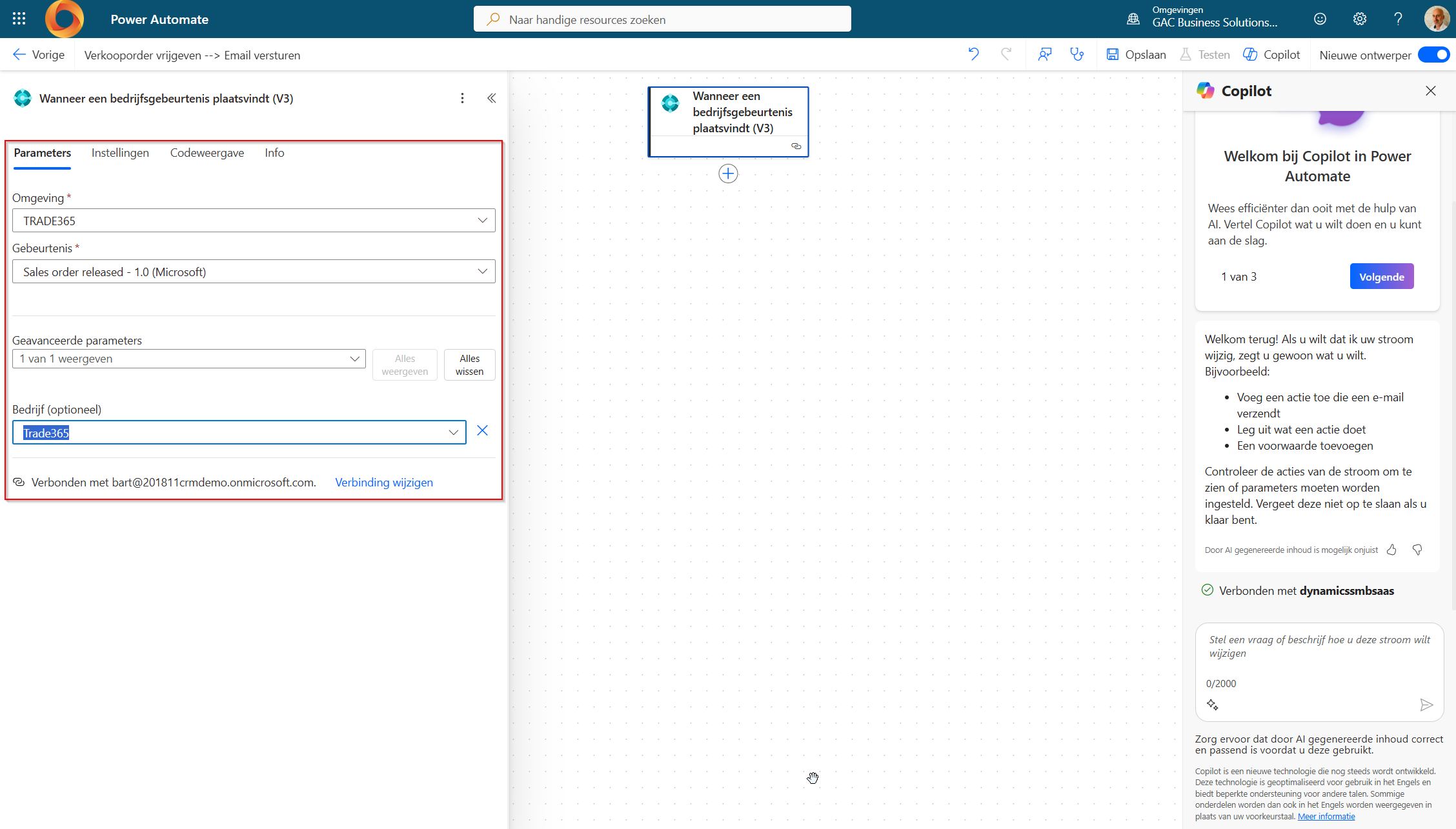
Bovenstaand is ook zichtbaar dat Copilot je kan helpen om een Power Automate-stroom te maken. Vertel Copilot in natuurlijke taal wat je van hem verwacht. Als je bijvoorbeeld vraagt: ‘Voeg een stap toe waarin ik de e-mail die verstuurd moet worden kan samenstellen’, wordt deze stap automatisch aan de stroom toegevoegd.
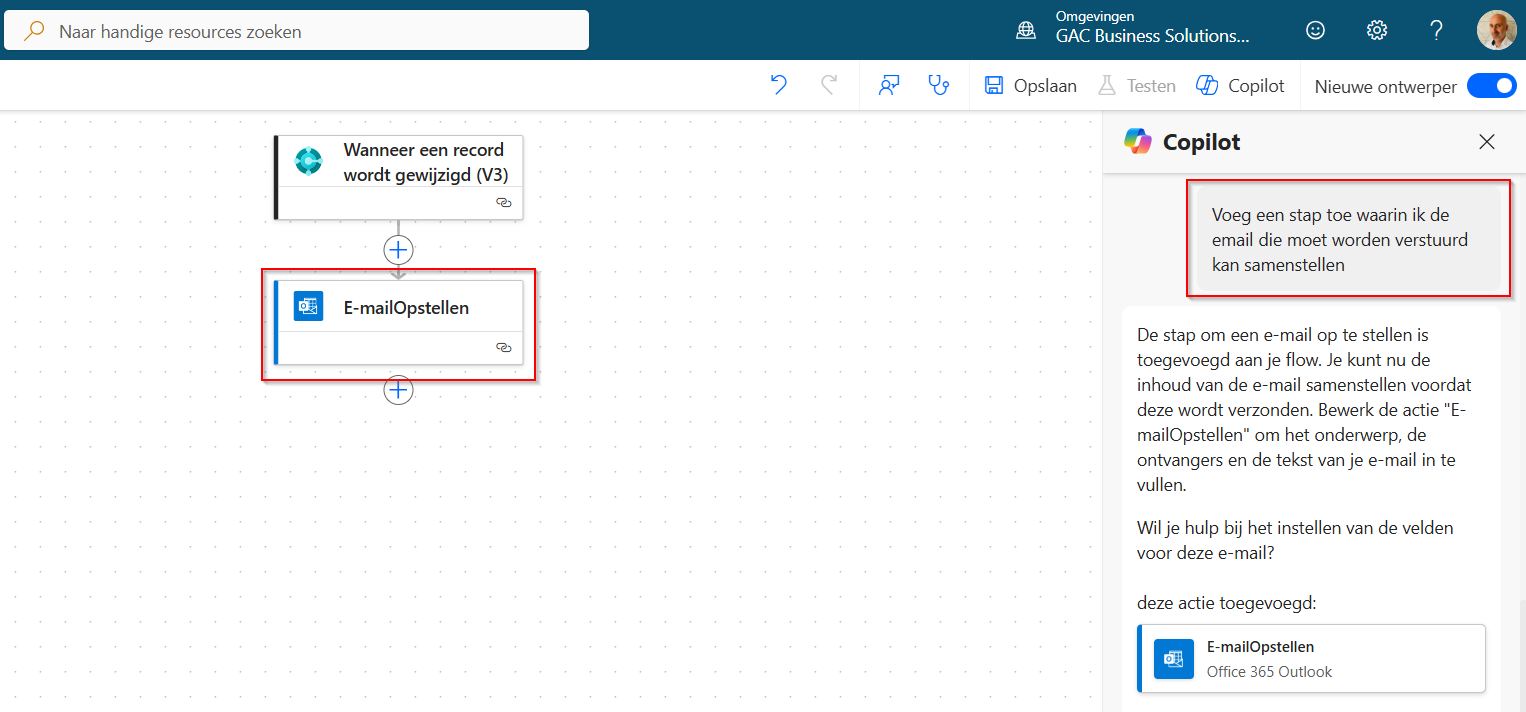
In deze blog stellen we de stroom samen zonder gebruik te maken van Copilot, maar je weet nu dat dit wel degelijk een heel handige methode is die je kan gebruiken.
Stap 4: Haal de juiste gegevens op
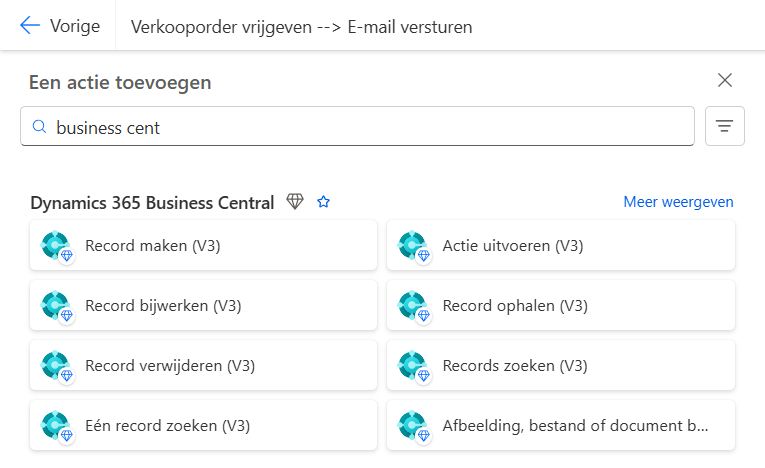
Nu is het tijd om de gegevens op te halen om in de stroom te gebruiken. Door op de ‘+’ te klikken, kun je een actie toevoegen. Ik kies voor ‘Record ophalen’ nadat ik gezocht heb naar acties die horen bij Business Central.
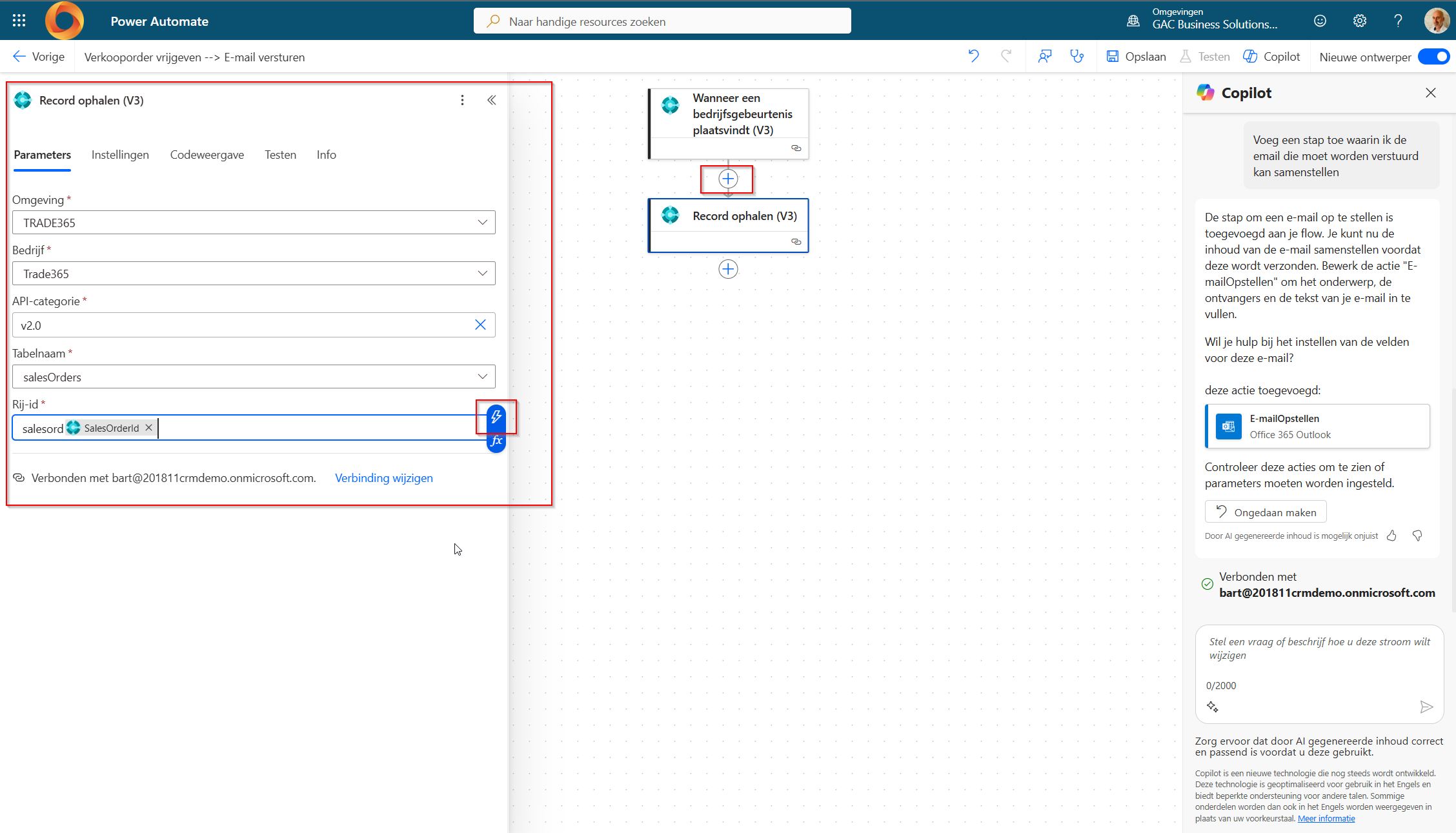
In dit voorbeeld is dat het SalesOrderId. Nadat de juiste omgeving, bedrijf en tabel zijn geselecteerd, kan met behulp van de bliksemschicht het juiste veld geselecteerd worden.
Door nog een actie toe te voegen en te kiezen voor ‘Afbeelding, bestand of document ophalen’ kan het pdf-bestand worden aangestuurd.
Stap 5: Stel het e-mailbericht samen
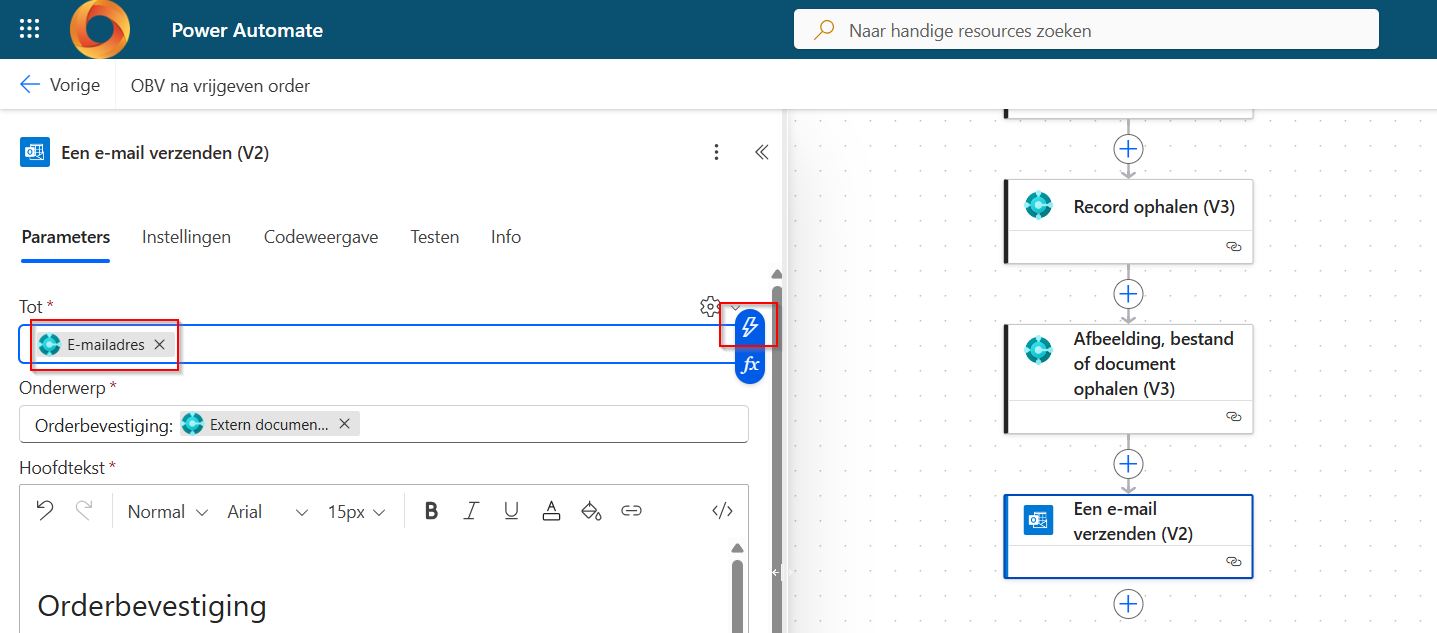
Het toevoegen van een actie is inmiddels geen uitdaging meer. Om de e-mail aan te kunnen maken en versturen kies ik voor ‘Een e-mail verzenden’.
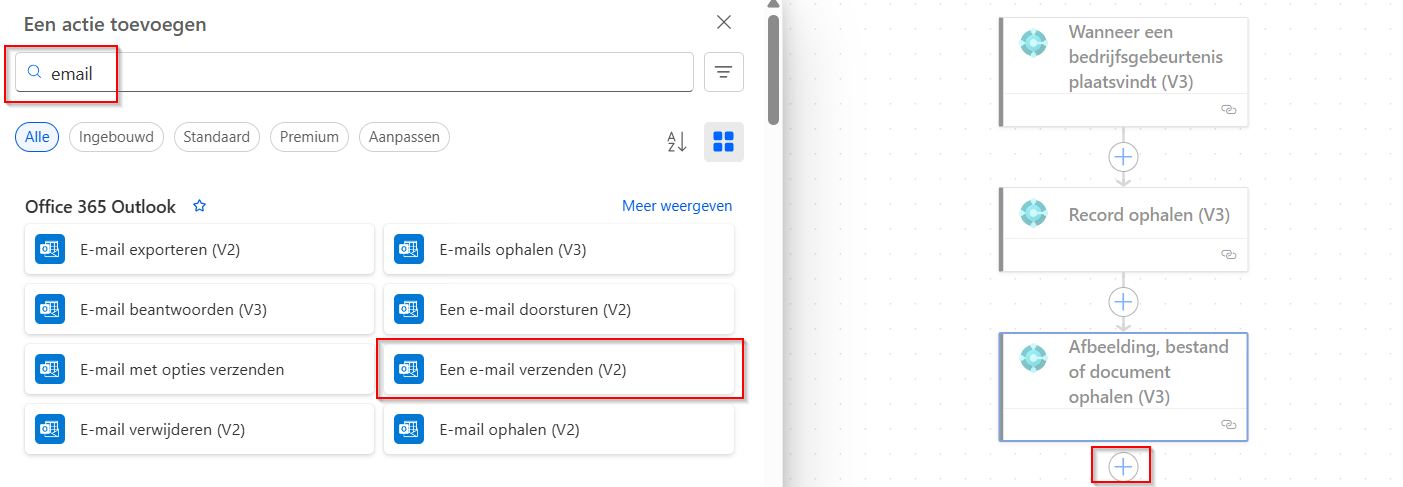
De verschillende velden kunnen worden gevuld met behulp van de bliksemschicht die zichtbaar wordt wanneer je in het veld klikt.
Doe dit bij alle velden en typ de gewenste tekst in het onderwerp en de body van de e-mail. Via ‘</>’ kun je HTML-code gebruiken om de tekst in de e-mail op te maken.
Stap 6: Test en publiceer de stroom
De stroom is nu klaar om getest te worden. Dat kan vanuit Power Automate.
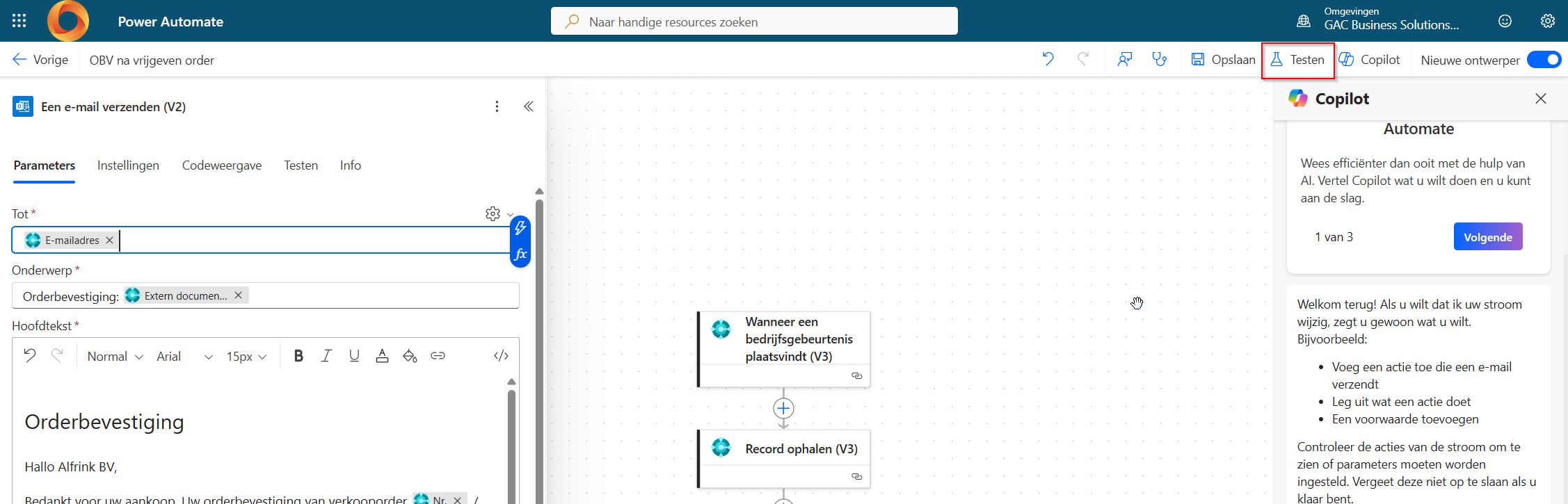
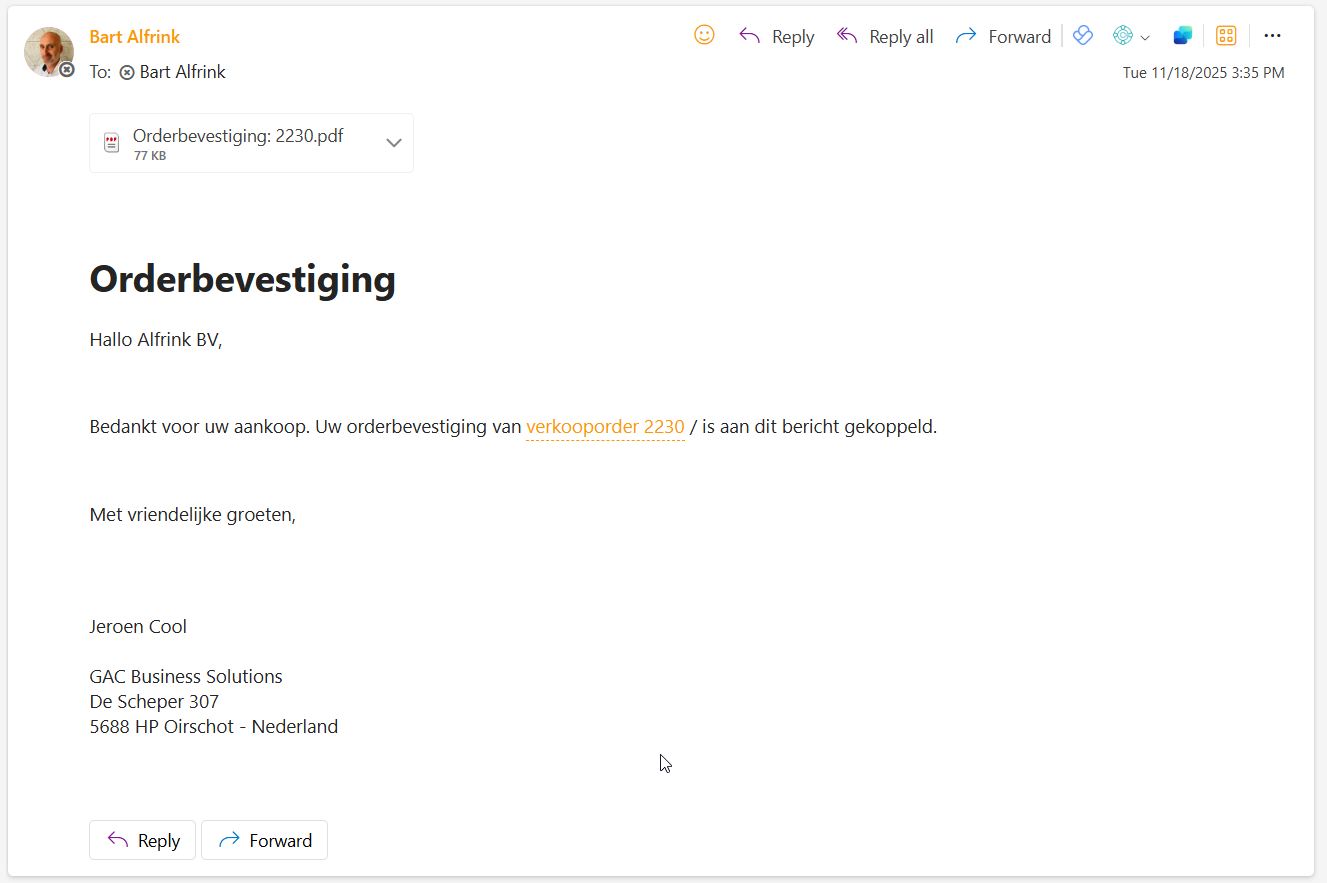
De stroom kan natuurlijk ook direct in Business Central getest worden door een verkooporder vrij te geven. Wanneer je gebruik maakt van Trade365 dan is de meest voor de hand liggende manier om een verkooporder vrij te geven het gebruiken van verschillende statussen . Door middel van de knop ‘Status wijzigen’ wordt de verkooporder vrijgegeven en wordt de e-mail verstuurd aan het e-mailadres dat in de verkooporder is vastgelegd.
De volgende e-mail wordt door de klant ontvangen.
Copilot
Zoals eerder in dit blog benoemd, hoeven alle bovenstaande stappen niet precies zo doorlopen te worden, maar kan Copilot worden ingezet door in natuurlijke taal aan te geven wat er wordt verwacht.
Zo kunnen bijvoorbeeld de volgende vragen worden gesteld:
- Voeg een stap toe waarmee ik de e-mail die moet worden verstuurd kan opmaken.
- Welke trigger moet ik gebruiken om het vrijgeven van een verkooporder in de gaten te houden?
- Waarom werkt mijn trigger niet?
- Hoe stel ik de omgeving en het bedrijf in voor Business Central?
Of Copilot aan de hand van de ingegeven prompt een complete stroom voor je maakt, hangt natuurlijk sterk af van wat er aan Copilot wordt gevraagd, maar het is zeker een handig hulpmiddel om snel aan de slag te gaan!
Aan de slag met Power Automate
Ben je na het lezen van dit blog enthousiast geworden en kun je niet wachten om zelf aan de slag te gaan met Power Automate? Maak dan vandaag nog een eigen stroom door bovenstaande stappen te volgen. Je zult zien dat het veel voldoening geeft om op deze manier eenvoudige processen te automatiseren en meer tijd over te houden voor zaken die jouw aandacht echt verdienen.
Lukt het toch niet helemaal? Neem dan contact op en we bepalen samen hoe we je het beste kunnen ondersteunen.
Bart helpt je graag verder!

 GAC
GAC